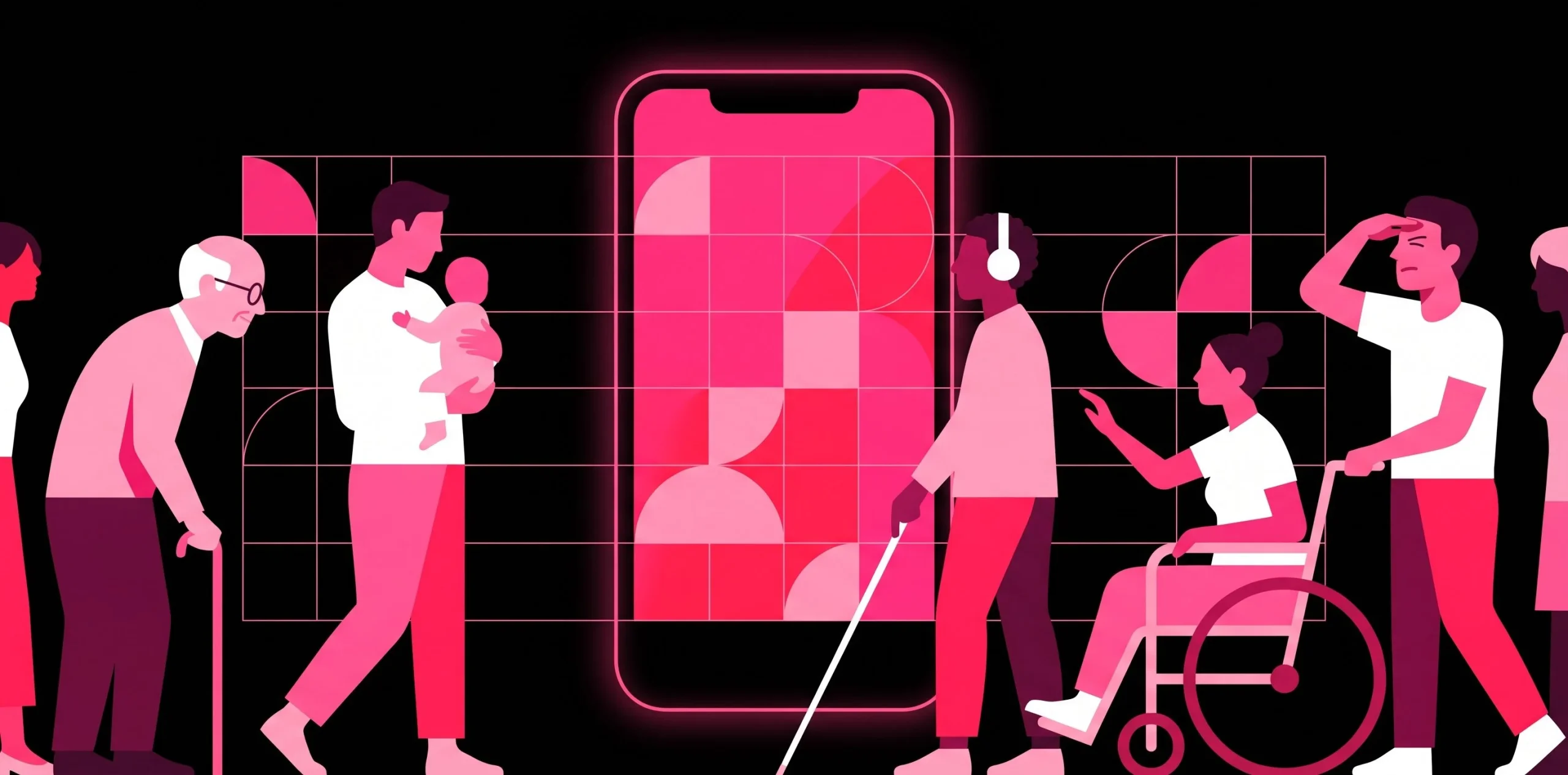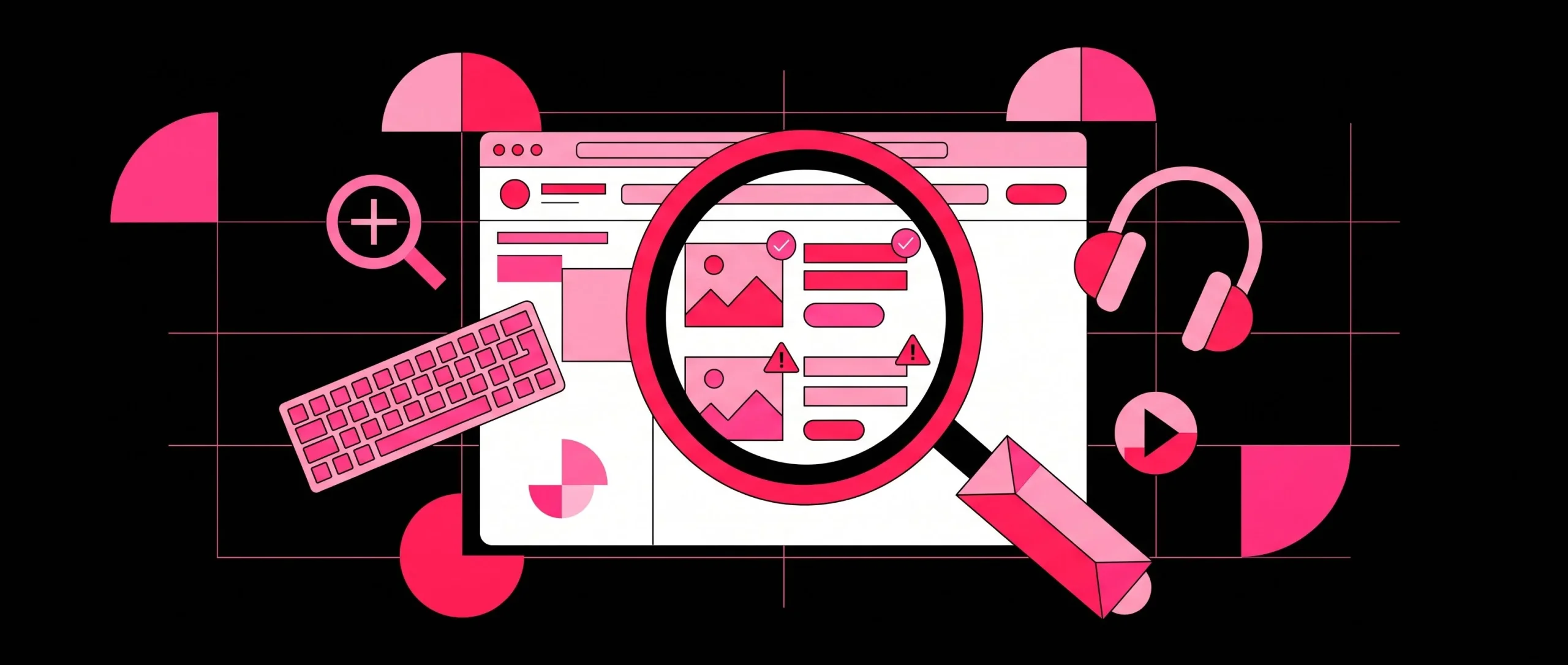
Перевірка доступності сайту — це оцінка того, чи можуть ним користуватися люди з різними можливостями: незрячі зі скрінрідером, люди, що керують лише клавіатурою, слабозорі зі збільшенням екрана, глухі. Повний професійний аудит займає дні, але базову перевірку ви можете зробити самостійно за годину. Нижче — інструменти і ручні тести, якими ми користуємося у студії QD перед кожним запуском.
Чому автоматичних перевірок недостатньо
Автоматичні сканери швидкі і безкоштовні, але бачать лише частину проблем — за різними оцінками, від третини до половини. Сканер помітить, що в картинки немає опису, але не зрозуміє, що опис «img_2045.jpg» нічого не пояснює. Він перевірить контраст, але не скаже, що меню неможливо закрити клавіатурою.
Тому надійна перевірка доступності сайту завжди складається з двох частин:
- Автоматичні інструменти — щоб швидко знайти очевидні помилки.
- Ручні тести — щоб перевірити те, що вимагає людського погляду.
Частина 1. Безкоштовні інструменти
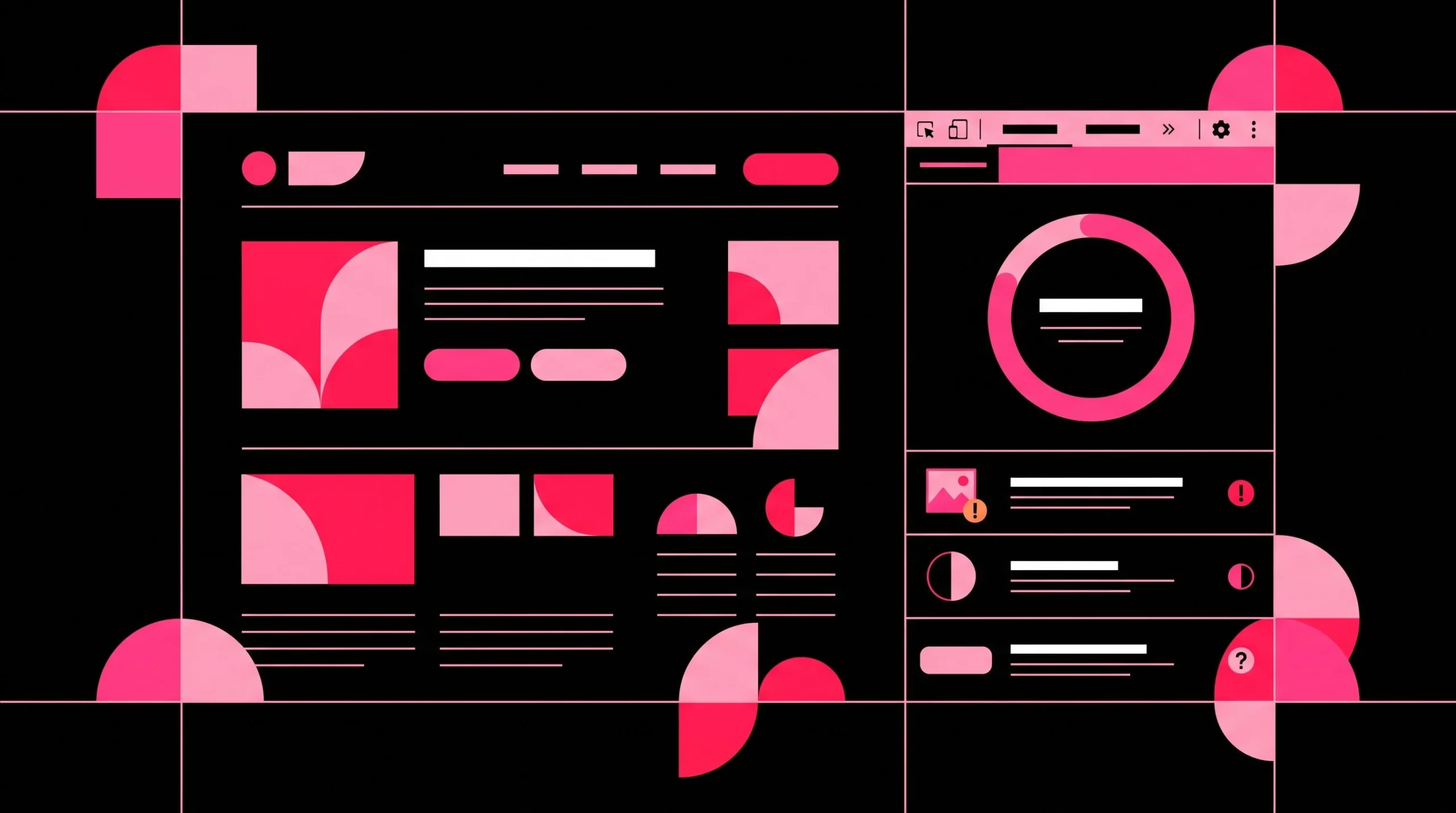
Lighthouse у Chrome
Вбудований у браузер Chrome. Відкрийте сторінку, натисніть F12, оберіть вкладку Lighthouse, позначте «Accessibility» і запустіть перевірку. Ви отримаєте бал від 0 до 100 і список проблем з поясненнями. Це найшвидший спосіб почати, але бал 100 не означає, що сайт повністю доступний — це лише відсутність помилок, які інструмент уміє знаходити.
WAVE від WebAIM
Безкоштовний онлайн-сервіс і розширення для браузера. Показує проблеми прямо на сторінці значками: де немає alt-тексту, де низький контраст, де пропущено рівень заголовка. Дуже наочно — зручно показувати команді чи дизайнеру.
axe DevTools
Розширення для Chrome і Firefox від компанії Deque. Його рушій використовують багато інших інструментів. Базова версія безкоштовна і дає точні результати з мінімумом хибних спрацювань — добре підходить розробникам.
Перевірка контрасту
У Chrome можна навести інструмент вибору елемента на текст — і побачити його контраст. Для перевірки окремих пар кольорів є безкоштовні онлайн-калькулятори контрасту WCAG: вводите колір тексту і фону, отримуєте співвідношення і відповідь, чи проходить воно норму 4,5:1.
Частина 2. Ручні тести, які зробить кожен
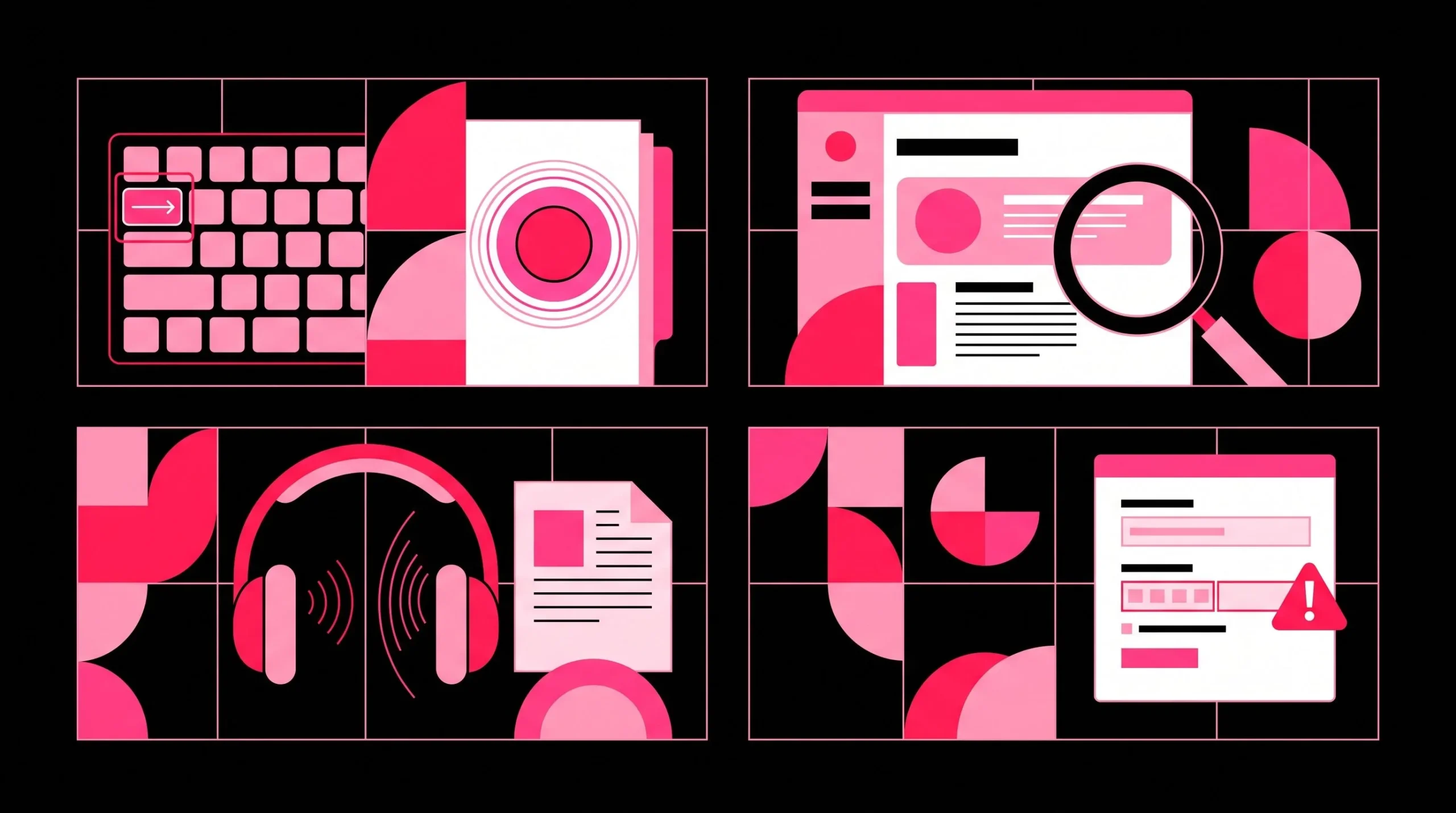
Тест 1. Тільки клавіатура (10 хвилин)
Відкладіть мишку і пройдіть головний сценарій сайту: від першого екрана до відправки заявки.
- Tab переходить до наступного елемента, Shift+Tab — назад, Enter натискає кнопку, пробіл ставить позначку, Esc закриває вікно.
- Чи бачите ви, де зараз фокус? Має бути помітна рамка навколо кнопки чи посилання.
- Чи можна відкрити й закрити меню, модальне вікно, випадний список?
- Чи не «застрягає» фокус десь, звідки неможливо вийти?
- Чи логічний порядок: зверху вниз, зліва направо?
Якщо ви не змогли надіслати форму без мишки — так само не зможе людина з порушенням рухливості.
Тест 2. Збільшення до 200% і 400% (5 хвилин)
Натисніть Ctrl і «+» кілька разів, поки масштаб не стане 200%, потім 400%. Текст має збільшитися, а сторінка — перебудуватися в одну колонку без горизонтальної прокрутки. Нічого не повинно перекриватися чи обрізатися. Так користуються сайтом слабозорі люди і багато літніх.
Тест 3. Скрінрідер (15 хвилин)
Скрінрідер читає сторінку вголос. Безкоштовні варіанти вже є на ваших пристроях:
- NVDA — безкоштовний скрінрідер для Windows;
- VoiceOver — вбудований у Mac, iPhone та iPad;
- TalkBack — вбудований в Android.
Увімкніть його і послухайте свою головну сторінку. Чи зрозуміло, що це за кнопки? Чи описані фото? Чи оголошуються заголовки? Почути «кнопка, кнопка, посилання, зображення» без пояснень — найкращий спосіб зрозуміти, як відчуває ваш сайт незряча людина. Якщо скрінрідер вам незвичний — почніть із VoiceOver на iPhone: він найпростіший в освоєнні.
Тест 4. Форми й помилки (5 хвилин)
Спробуйте надіслати форму порожньою і з помилками. Перевірте:
- чи має кожне поле видимий підпис, а не лише підказку всередині, яка зникає;
- чи зрозуміло написано, що саме не так, і поруч із яким полем;
- чи помилка позначена не лише червоним кольором, а й текстом чи значком;
- чи немає капчі, яку неможливо пройти без зору.
Тест 5. Відео, звук і анімації (5 хвилин)
- Чи є субтитри до всіх відео з мовленням?
- Чи не запускається звук автоматично?
- Чи можна зупинити каруселі й анімації?
- Чи немає миготіння частіше трьох разів на секунду?
Тест 6. Структура заголовків (5 хвилин)
Заголовки — це «зміст» для скрінрідера і для Google. На сторінці має бути один головний заголовок H1, далі H2 для розділів, H3 для підрозділів, без пропусків рівнів. Перевірити можна розширенням WAVE (вкладка «Structure») або вбудованими засобами браузера.
Як оформити результати перевірки доступності сайту
Зручно вести просту таблицю з чотирма колонками: що не працює, на якій сторінці, кого це зачіпає і наскільки критично. Спершу виправляйте те, що повністю блокує дію: не можна надіслати форму, не відкривається меню, немає субтитрів у ключовому відео. Потім — те, що заважає, але не блокує: слабкий контраст, неінформативні описи картинок.
Повторюйте перевірку після кожного великого оновлення сайту. Доступність не «робиться один раз»: нова сторінка чи банер можуть зламати те, що працювало.
Коли потрібен професійний аудит
Самостійної перевірки достатньо, щоб знайти і виправити найпомітніші проблеми. Професійний аудит потрібен, якщо:
- ви продаєте в ЄС і підпадаєте під Європейський акт про доступність;
- сайт великий: інтернет-магазин, особистий кабінет, складні форми;
- вам потрібен офіційний звіт про відповідність WCAG 2.2 рівня AA.
У QD доступність перевіряють і люди з досвідом користування допоміжними технологіями — частина нашої команди глуха, і ми знаємо бар'єри зсередини. Більше про те, кому і навіщо потрібна доступність, — у статті «Цифрова доступність: хто нею користується», а чек-лист для виправлень — у матеріалі «Доступність сайту».
Коротко
Перевірка доступності сайту — це година роботи: автоматичний інструмент (Lighthouse, WAVE або axe) плюс шість ручних тестів — клавіатура, збільшення, скрінрідер, форми, відео, заголовки. Цього достатньо, щоб знайти більшість бар'єрів. Хочете, щоб ми перевірили ваш сайт або зробили новий доступним з першого дня? Напишіть нам або подивіться, як ми робимо сайти.